Was ist WordPress und warum ist es ideal für Anfänger?
WordPress ist ein Content-Management-System (CMS), mit dem du Websites erstellen und verwalten kannst, ohne programmieren zu müssen. Ursprünglich als Blogging-Plattform entwickelt, ist WordPress heute die Grundlage für über 40% aller Websites im Internet – von einfachen Blogs bis hin zu komplexen Online-Shops.
Vorteile von WordPress für Anfänger
- Kostenlos und Open Source
- Einfache Bedienung ohne Programmierkenntnisse
- Tausende kostenlose Designs (Themes)
- Erweiterbar durch Plugins für zusätzliche Funktionen
- Große Community mit vielen Tutorials und Hilfestellungen
- Regelmäßige Updates und Sicherheitsverbesserungen
WordPress.org vs. WordPress.com
Es gibt zwei Versionen von WordPress, die oft verwechselt werden:
- WordPress.org: Die selbst-gehostete Version, die du auf deinem eigenen Webspace installierst. Bietet volle Kontrolle und Flexibilität.
- WordPress.com: Eine gehostete Lösung, bei der du weniger Kontrolle hast, aber dich nicht um technische Details kümmern musst.
In diesem Leitfaden konzentrieren wir uns auf WordPress.org, da es dir langfristig mehr Möglichkeiten bietet.
Kostenloser WordPress-Starterleitfaden
Hole dir jetzt unseren kostenlosen PDF-Leitfaden mit allen wichtigen Schritten für deine WordPress-Website auf einen Blick!
Vorbereitung: Domain und Hosting für deine WordPress-Website
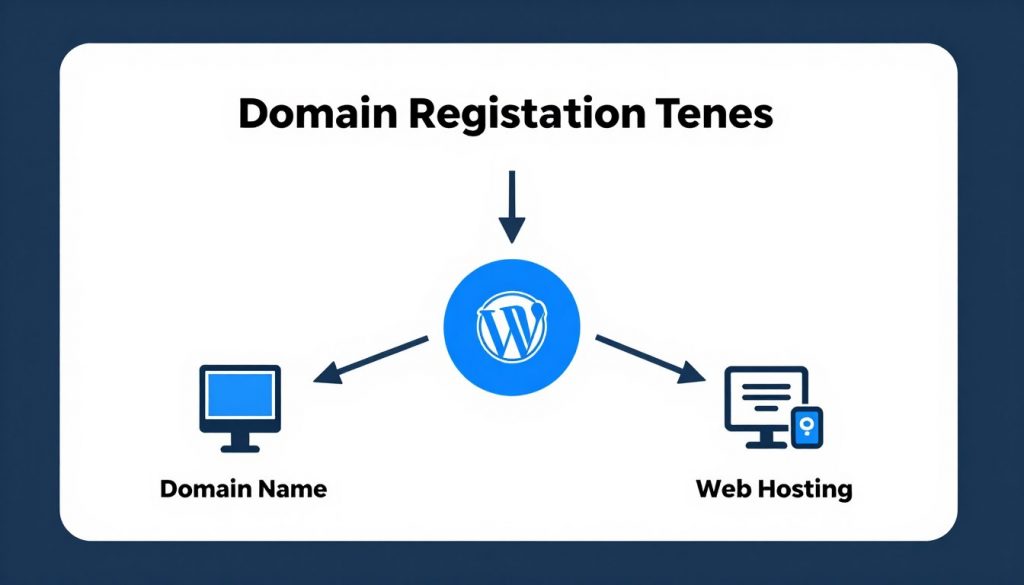
Bevor du mit WordPress loslegen kannst, benötigst du zwei grundlegende Dinge: eine Domain (deine Webadresse) und Webhosting (Speicherplatz für deine Website). Diese Entscheidungen sind wichtig, da sie die Grundlage deiner Online-Präsenz bilden.
Die richtige Domain auswählen
Deine Domain ist deine Adresse im Internet (z.B. deinewebsite.de). Bei der Auswahl solltest du folgende Punkte beachten:
- Wähle einen Namen, der leicht zu merken und zu schreiben ist
- Verwende wenn möglich Keywords, die zu deinem Thema passen
- Bevorzuge kürzere Domains gegenüber längeren
- Entscheide dich für die passende Endung (.de, .com, .net, etc.)
Tipp: Überprüfe vor dem Kauf, ob dein Wunschname auch als Nutzername auf sozialen Medien verfügbar ist, um eine einheitliche Online-Präsenz zu schaffen.
Webhosting für WordPress auswählen
Das Webhosting ist der Ort, an dem deine Website-Dateien gespeichert werden. Für WordPress sollte dein Hosting folgende Anforderungen erfüllen:
Technische Anforderungen
- PHP Version 7.4 oder höher
- MySQL Version 5.6 oder höher
- HTTPS/SSL-Unterstützung
- Mindestens 2 GB Speicherplatz
- One-Click WordPress Installation
Empfohlene Hosting-Anbieter
- All-Inkl (günstig und zuverlässig)
- IONOS (einfache Einrichtung)
„Spare nicht am Hosting. Ein zuverlässiger Anbieter ist die Grundlage für eine schnelle und sichere Website.“
Empfehlung: All-Inkl Webhosting
All-Inkl bietet zuverlässiges Hosting mit automatischer WordPress-Installation, gutem Support und fairem Preis-Leistungs-Verhältnis – ideal für Anfänger!
WordPress installieren: Schritt-für-Schritt Anleitung
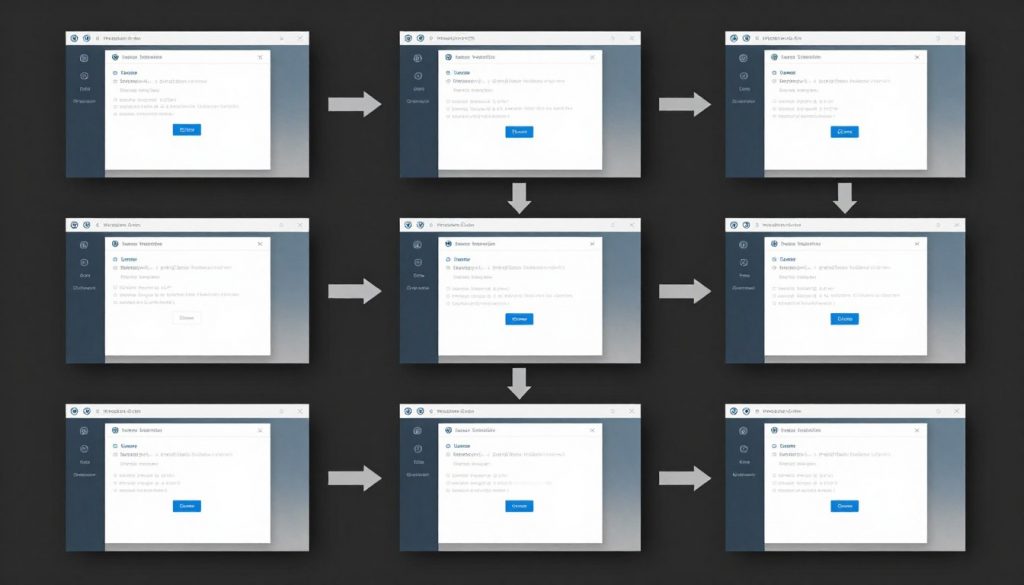
Die Installation von WordPress ist einfacher als du vielleicht denkst. Die meisten Hosting-Anbieter bieten eine „One-Click-Installation“ an. Hier zeige ich dir beide Wege: die automatische und die manuelle Installation.
Methode 1: Automatische Installation über deinen Hosting-Anbieter
- Logge dich in dein Hosting-Konto ein (meist im „Kundenbereich“ oder „Control Panel“)
- Suche nach „WordPress“ oder „Installationstools“ (oft unter „Websites“ oder „Software“)
- Wähle „WordPress installieren“ und folge den Anweisungen
- Gib die gewünschten Informationen ein (Website-Titel, Benutzername, Passwort, etc.)
- Klicke auf „Installieren“ und warte, bis der Prozess abgeschlossen ist
Wichtig: Wähle einen sicheren Benutzernamen (nicht „admin“) und ein starkes Passwort für deine WordPress-Installation!
Methode 2: Manuelle Installation (für Fortgeschrittene)
- Lade die aktuelle WordPress-Version von wordpress.org herunter
- Entpacke die ZIP-Datei auf deinem Computer
- Erstelle eine Datenbank bei deinem Hosting-Anbieter
- Benenne die Datei „wp-config-sample.php“ in „wp-config.php“ um und trage deine Datenbank-Informationen ein
- Lade alle WordPress-Dateien per FTP auf deinen Webserver hoch
- Rufe deine Domain im Browser auf und folge dem Installationsassistenten
Die manuelle Installation ist komplexer und erfordert mehr technisches Verständnis. Als Anfänger solltest du wenn möglich die automatische Installation nutzen.
Video-Kurs: WordPress Installation leicht gemacht
Du lernst visuell besser? In unserem kostenlosen Video-Kurs zeigen wir dir Schritt für Schritt, wie du WordPress installierst und einrichtest.

Das WordPress Dashboard: Dein Kontrollzentrum
Nach der erfolgreichen Installation gelangst du zum WordPress Dashboard – dem Herzstück deiner Website-Verwaltung. Hier kannst du Inhalte erstellen, das Design anpassen und alle Einstellungen vornehmen. Lass uns die wichtigsten Bereiche kennenlernen.
Übersicht über die wichtigsten Menüpunkte
Inhalte verwalten
- Beiträge: Blogartikel erstellen und verwalten
- Seiten: Statische Seiten wie „Über mich“ oder „Kontakt“ erstellen
- Medien: Bilder, Videos und Dokumente hochladen und verwalten
- Kommentare: Besucher-Kommentare moderieren
Design und Funktionen
- Design: Themes auswählen und anpassen
- Plugins: Zusätzliche Funktionen installieren
- Benutzer: Benutzerkonten und Rollen verwalten
- Einstellungen: Grundlegende Konfigurationen vornehmen
Erste wichtige Einstellungen
Bevor du mit dem Erstellen von Inhalten beginnst, solltest du einige grundlegende Einstellungen vornehmen:
- Allgemeine EinstellungenUnter „Einstellungen > Allgemein“ kannst du den Titel deiner Website, den Untertitel, die Zeitzone und das Datumsformat festlegen.
- Permalinks anpassenUnter „Einstellungen > Permalinks“ solltest du die URL-Struktur auf „Beitragsname“ umstellen. Das sorgt für suchmaschinenfreundliche URLs.
- DiskussionseinstellungenUnter „Einstellungen > Diskussion“ kannst du festlegen, ob und wie Besucher Kommentare hinterlassen können.
Profi-Tipp: Erstelle sofort nach der Installation ein Backup deiner WordPress-Seite. So kannst du im Notfall immer zur Grundinstallation zurückkehren.
Dashboard-Checkliste für Anfänger
Lade unsere kostenlose Checkliste herunter und stelle sicher, dass du keine wichtigen Einstellungen vergisst!
Das richtige WordPress Theme finden und einrichten
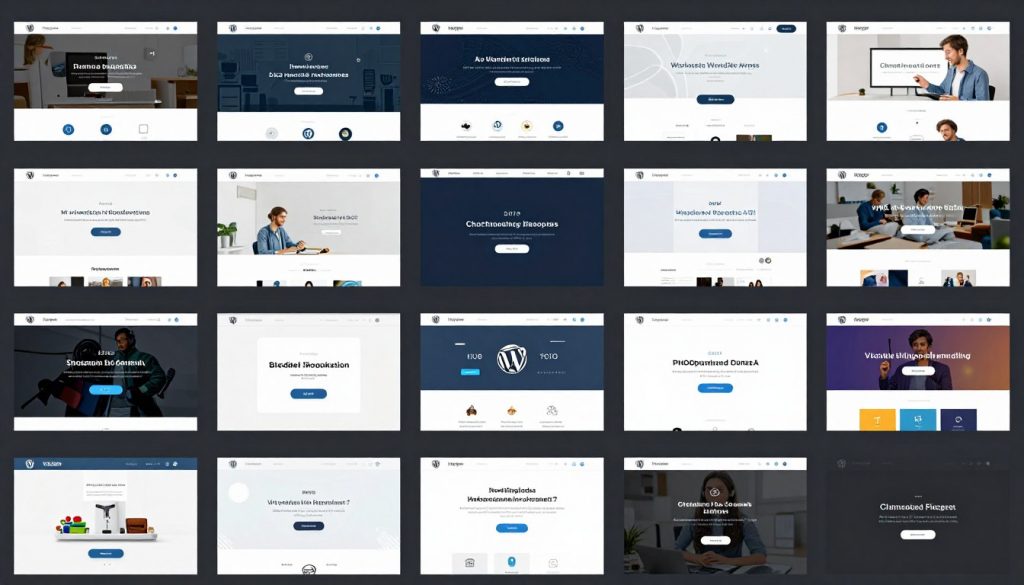
Das Theme bestimmt das Aussehen und teilweise auch die Funktionalität deiner Website. WordPress bietet tausende kostenlose und kostenpflichtige Themes. Die richtige Wahl ist entscheidend für den Erfolg deiner Website.
Kostenlose vs. Premium Themes
Kostenlose Themes
- Kein finanzielles Risiko
- Große Auswahl im WordPress-Verzeichnis
- Einfacher Einstieg für Anfänger
- Direkt über das Dashboard installierbar
Premium Themes
- Professionelleres Design und mehr Funktionen
- Besserer Support vom Entwickler
- Regelmäßigere Updates und Sicherheitspatches
- Oft mit Page-Buildern für einfachere Gestaltung
Empfohlene Themes für Anfänger
Astra
Leichtgewichtiges, schnelles Theme mit vielen Anpassungsmöglichkeiten. Ideal für Anfänger durch einfache Bedienung.
Kostenlos Premium ab 59€
GeneratePress
Extrem schnelles und flexibles Theme mit sauberem Code. Perfekt für SEO und Performance.
Kostenlos Premium ab 59€
Divi
All-in-One Theme mit visuellem Page-Builder. Ermöglicht komplexe Designs ohne Programmierkenntnisse.
Premium ab 89€
So installierst du ein Theme
- Gehe im Dashboard zu „Design > Themes“
- Klicke auf „Theme hinzufügen“
- Suche nach deinem gewünschten Theme oder lade eine ZIP-Datei hoch (bei Premium-Themes)
- Klicke auf „Installieren“ und anschließend auf „Aktivieren“
- Passe das Theme unter „Design > Customizer“ an deine Bedürfnisse an
Bevor du ein Theme aktivierst, erstelle ein Backup deiner Website. So kannst du bei Problemen schnell zum vorherigen Zustand zurückkehren.
Theme-Empfehlung: Astra
Astra ist perfekt für Anfänger: Es ist kostenlos, schnell, einfach anzupassen und bietet viele Starter-Templates für verschiedene Branchen.
Die wichtigsten WordPress Plugins für Anfänger
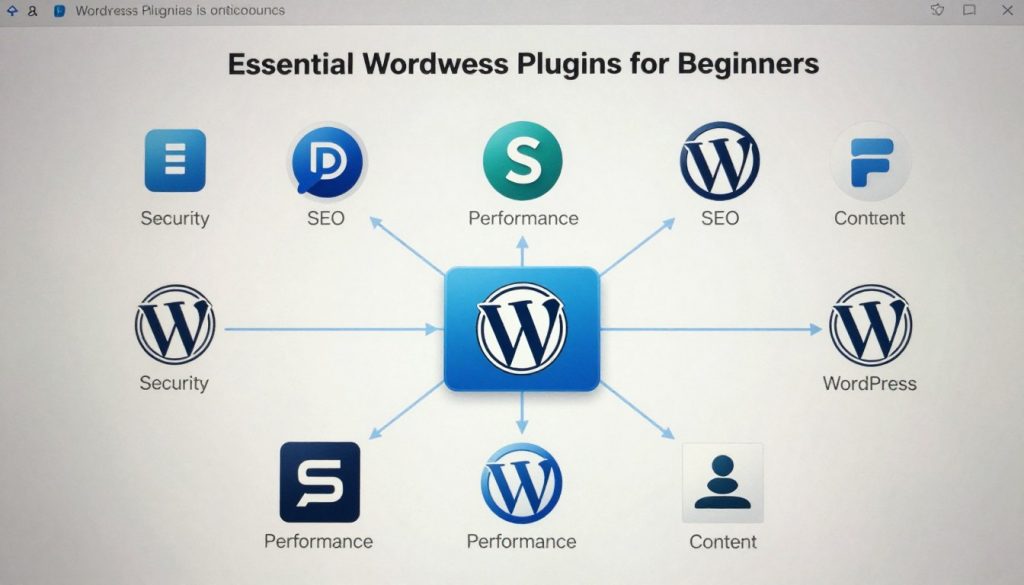
Plugins erweitern die Funktionalität deiner WordPress-Website. Es gibt tausende Plugins für fast jeden Zweck – von SEO über Sicherheit bis hin zu Kontaktformularen. Hier sind die wichtigsten Plugins, die jeder WordPress-Anfänger kennen sollte.
Must-Have Plugins für jede WordPress-Website
| Plugin | Kategorie | Funktion | Preis |
| Yoast SEO | SEO | Hilft bei der Optimierung deiner Inhalte für Suchmaschinen | Kostenlos / Premium |
| Wordfence Security | Sicherheit | Schützt deine Website vor Hackern und Malware | Kostenlos / Premium |
| UpdraftPlus | Backup | Erstellt automatische Backups deiner Website | Kostenlos / Premium |
| WP Fastest Cache | Performance | Beschleunigt deine Website durch Caching | Kostenlos / Premium |
| Contact Form 7 | Formulare | Erstellt Kontaktformulare für deine Website | Kostenlos |
So installierst du Plugins
- Gehe im Dashboard zu „Plugins > Installieren“
- Suche nach dem gewünschten Plugin
- Klicke auf „Jetzt installieren“ und anschließend auf „Aktivieren“
- Konfiguriere das Plugin in den Einstellungen
Wichtig: Installiere nur Plugins, die du wirklich brauchst. Zu viele Plugins können deine Website verlangsamen und Sicherheitsrisiken erhöhen.
Plugins für spezielle Anforderungen
E-Commerce
- WooCommerce (Online-Shop)
- Easy Digital Downloads (digitale Produkte)
Marketing
- Monster Insights (Google Analytics)
- MailChimp for WordPress (Newsletter)
Content
- Elementor (Page Builder)
- TablePress (Tabellen erstellen)
Plugin-Paket für Anfänger
Lade unsere kostenlose Anleitung mit den besten Plugin-Kombinationen für verschiedene Website-Typen herunter!
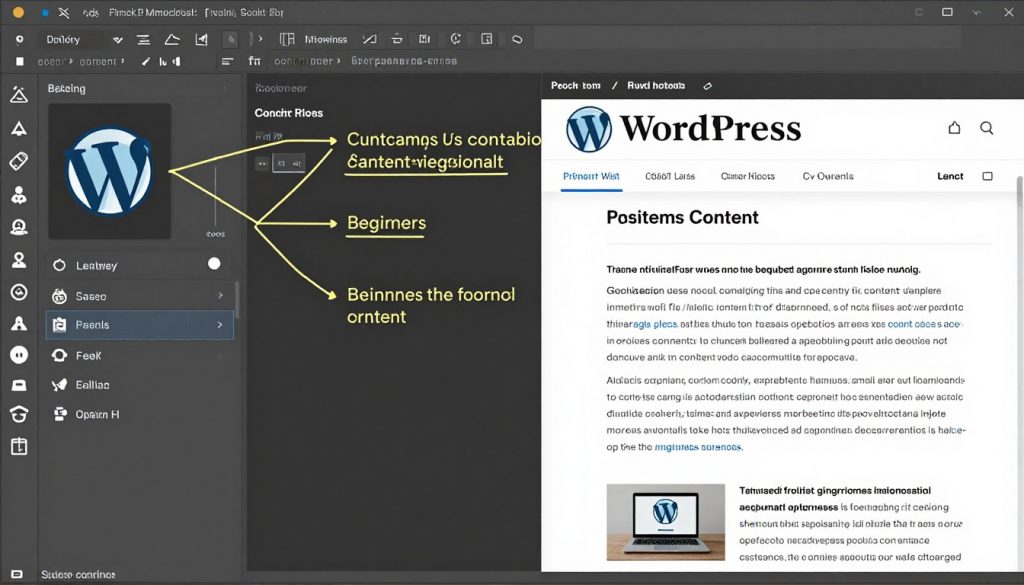
Inhalte erstellen: Seiten und Beiträge in WordPress
Jetzt wird es spannend: Du kannst endlich Inhalte für deine Website erstellen! WordPress unterscheidet zwischen zwei Arten von Inhalten: Seiten und Beiträge. Lass uns den Unterschied verstehen und lernen, wie du beide erstellst.
Seiten vs. Beiträge: Was ist der Unterschied?
Seiten
- Statische, zeitlose Inhalte
- Nicht in chronologischer Reihenfolge angezeigt
- Keine Kategorien oder Schlagwörter
- Typisch: Startseite, Über mich, Kontakt, Impressum
Beiträge
- Chronologisch sortierte Inhalte (Blog)
- Mit Kategorien und Schlagwörtern organisierbar
- Erscheinen im RSS-Feed
- Typisch: Neuigkeiten, Blogartikel, Updates
Der WordPress Block-Editor (Gutenberg)
Seit WordPress 5.0 wird der sogenannte Block-Editor (auch „Gutenberg“ genannt) verwendet. Er funktioniert nach dem Baukastenprinzip: Du fügst verschiedene Blöcke hinzu, um deinen Inhalt zu gestalten.
Die wichtigsten Blöcke im Überblick
Text-Blöcke
- Absatz
- Überschrift
- Liste
- Zitat
Medien-Blöcke
- Bild
- Galerie
- Video
- Audio
Layout-Blöcke
- Spalten
- Gruppe
- Medien & Text
- Trennzeichen
So erstellst du eine neue Seite
- Gehe im Dashboard zu „Seiten > Erstellen“
- Gib einen Titel für deine Seite ein
- Füge Blöcke hinzu, indem du auf das „+“ klickst
- Gestalte deinen Inhalt mit Text, Bildern und anderen Elementen
- Nutze die Seiteneinstellungen rechts, um Attribute festzulegen
- Klicke auf „Veröffentlichen“, wenn du fertig bist
Tipp: Nutze die Vorschau-Funktion, um zu sehen, wie deine Seite aussehen wird, bevor du sie veröffentlichst.
Welche Seiten braucht deine Website?
Für den Anfang solltest du diese grundlegenden Seiten erstellen:
- Startseite: Der erste Eindruck deiner Website
- Über mich/uns: Wer steckt hinter der Website?
- Leistungen/Produkte: Was bietest du an?
- Kontakt: Wie können Besucher dich erreichen?
- Impressum: Rechtlich erforderlich
- Datenschutz: Rechtlich erforderlich
Content-Erstellung leicht gemacht
In unserem Video-Kurs zeigen wir dir, wie du mit dem Block-Editor professionelle Inhalte erstellst – ohne Vorkenntnisse!
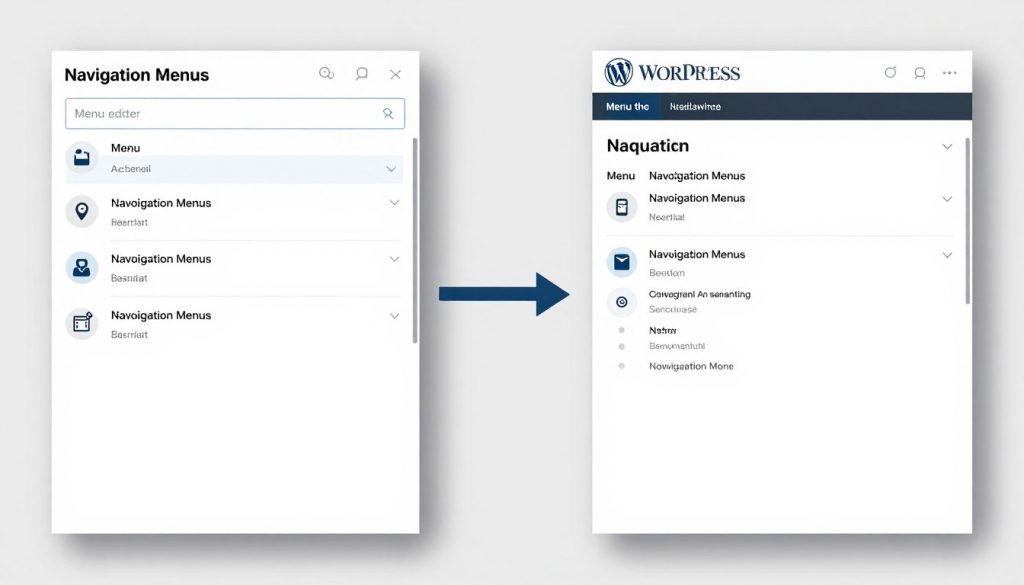
Navigation erstellen: Menüs in WordPress einrichten
Eine gut strukturierte Navigation ist entscheidend für die Benutzerfreundlichkeit deiner Website. WordPress macht es einfach, verschiedene Menüs zu erstellen und zu platzieren. Hier erfährst du, wie du dein Hauptmenü und weitere Navigationsmenüs einrichtest.
Menüs erstellen und bearbeiten
- Gehe im Dashboard zu „Design > Menüs“
- Klicke auf „Neues Menü erstellen“ und gib einen Namen ein (z.B. „Hauptmenü“)
- Wähle links die Seiten, Beiträge oder Kategorien aus, die du hinzufügen möchtest
- Klicke auf „Zum Menü hinzufügen“
- Ordne die Menüpunkte durch Ziehen und Ablegen an
- Erstelle Untermenüs, indem du Einträge nach rechts einrückst
- Wähle unter „Menüeinstellungen“ die Position aus (z.B. „Hauptmenü“)
- Klicke auf „Menü speichern“
Tipp: Du kannst auch benutzerdefinierte Links zu externen Websites in dein Menü einfügen. Nutze dafür die Option „Eigene Links“ auf der linken Seite.
Verschiedene Menü-Positionen
Je nach Theme kannst du mehrere Menüs an verschiedenen Positionen platzieren:
- Hauptmenü: In der Kopfzeile deiner Website
- Footer-Menü: Im Fußbereich für wichtige Links wie Impressum
- Mobiles Menü: Speziell für die Anzeige auf Smartphones
- Sekundäres Menü: Oft über dem Hauptmenü für zusätzliche Links
Tipps für eine benutzerfreundliche Navigation
Do’s
- Beschränke dich auf 5-7 Hauptmenüpunkte
- Verwende klare, verständliche Bezeichnungen
- Strukturiere logisch nach Wichtigkeit
- Stelle sicher, dass das Menü auf allen Geräten funktioniert
Don’ts
- Zu viele Untermenüs erstellen
- Wichtige Seiten tief verstecken
- Unklare oder kreative Bezeichnungen verwenden
- Zu viele Menüpunkte auf einmal anzeigen
Profi-Tipp: Teste deine Navigation regelmäßig auf verschiedenen Geräten (Desktop, Tablet, Smartphone), um sicherzustellen, dass sie überall gut funktioniert.
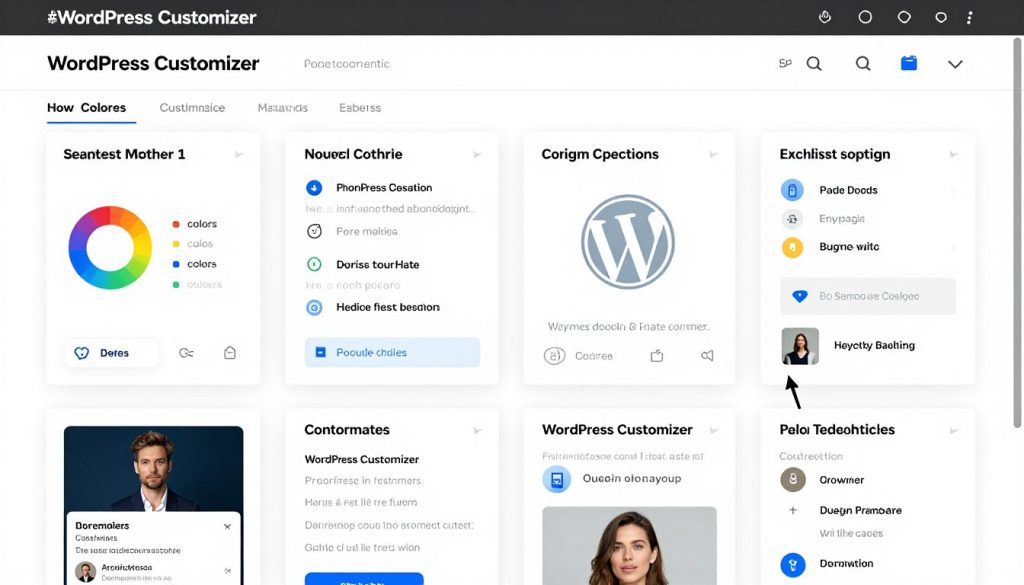
Design anpassen: So personalisierst du deine WordPress-Website
Mit dem WordPress Customizer kannst du das Aussehen deiner Website anpassen, ohne Code zu schreiben. Je nach Theme hast du verschiedene Anpassungsmöglichkeiten. Hier zeige ich dir die wichtigsten Funktionen des Customizers.
Der WordPress Customizer
Den Customizer erreichst du über „Design > Customizer“ im Dashboard. Er bietet eine Live-Vorschau deiner Änderungen, bevor du sie speicherst.
Typische Anpassungsmöglichkeiten
Grundlegende Einstellungen
- Website-Titel und Slogan
- Logo hochladen
- Favicon (Browser-Icon) festlegen
- Hintergrundbild oder -farbe
Design-Elemente
- Farbschema anpassen
- Schriftarten ändern
- Header-Layout wählen
- Footer-Gestaltung
Layout-Optionen
- Seitenbreite einstellen
- Sidebar-Position (links/rechts)
- Blog-Layout anpassen
- Responsive-Einstellungen
Widgets hinzufügen und anpassen
Widgets sind kleine Funktionsblöcke, die du in bestimmten Bereichen deiner Website platzieren kannst, wie Sidebar, Footer oder anderen Widget-Bereichen.
- Gehe zu „Design > Widgets“ im Dashboard
- Wähle den Bereich aus, in dem du ein Widget platzieren möchtest
- Ziehe das gewünschte Widget aus der Liste in diesen Bereich
- Konfiguriere die Einstellungen des Widgets
- Speichere die Änderungen
Nützliche Widgets für Anfänger
- Suche: Ermöglicht Besuchern, Inhalte auf deiner Website zu finden
- Neueste Beiträge: Zeigt deine aktuellsten Blogartikel an
- Kategorien: Listet alle Kategorien deines Blogs auf
- Benutzerdefinierter HTML: Fügt beliebigen HTML-Code ein (z.B. für Social Media Buttons)
Übertreibe es nicht mit Widgets! Zu viele Widgets können deine Website unübersichtlich machen und die Ladezeit verlängern.
Design-Vorlagen für deine Branche
Entdecke unsere Sammlung von fertigen Design-Vorlagen für verschiedene Branchen – einfach installieren und anpassen!
SEO und Sicherheit: Deine WordPress-Website optimieren und schützen
Eine erfolgreiche Website muss nicht nur gut aussehen, sondern auch in Suchmaschinen gefunden werden und vor Hackern geschützt sein. Hier sind die wichtigsten Grundlagen zu SEO und Sicherheit für WordPress-Anfänger.
WordPress SEO-Grundlagen
SEO (Search Engine Optimization) hilft dir, in Suchmaschinen wie Google besser gefunden zu werden. Mit diesen Grundlagen legst du einen guten Start:
Technische SEO
- Installiere ein SEO-Plugin wie Yoast SEO oder Rank Math
- Stelle sicher, dass deine Website für Suchmaschinen sichtbar ist
- Aktiviere suchmaschinenfreundliche Permalinks
- Erstelle eine XML-Sitemap und reiche sie bei Google ein
- Optimiere die Ladegeschwindigkeit deiner Website
Content-SEO
- Recherchiere relevante Keywords für deine Zielgruppe
- Optimiere Titel, Meta-Beschreibungen und Überschriften
- Schreibe hochwertigen, relevanten Content
- Verwende interne Verlinkungen zwischen deinen Seiten
- Optimiere Bilder mit ALT-Texten und Komprimierung
Tipp: SEO ist ein Marathon, kein Sprint. Konzentriere dich auf langfristige Strategien und hochwertigen Content statt auf kurzfristige Tricks.
WordPress-Sicherheit für Anfänger
WordPress ist sicher, wenn es richtig eingerichtet ist. Diese grundlegenden Maßnahmen schützen deine Website vor den häufigsten Bedrohungen:
- Halte alles aktuellAktualisiere WordPress, Themes und Plugins regelmäßig, um Sicherheitslücken zu schließen.
- Verwende starke PasswörterNutze komplexe Passwörter für deinen WordPress-Zugang und ändere sie regelmäßig.
- Installiere ein Sicherheits-PluginPlugins wie Wordfence oder Sucuri schützen deine Website vor Hackern und Malware.
- Erstelle regelmäßige BackupsSichere deine Website regelmäßig mit einem Backup-Plugin wie UpdraftPlus.
- Begrenze Login-VersucheSchütze dich vor Brute-Force-Angriffen, indem du fehlgeschlagene Login-Versuche begrenzst.
Verwende niemals „admin“ als Benutzernamen und ändere die Standard-Datenbank-Präfixe (wp_) bei der Installation.
WordPress-Sicherheits-Checkliste
Lade unsere kostenlose Sicherheits-Checkliste herunter und schütze deine WordPress-Website vor Hackern und Malware!
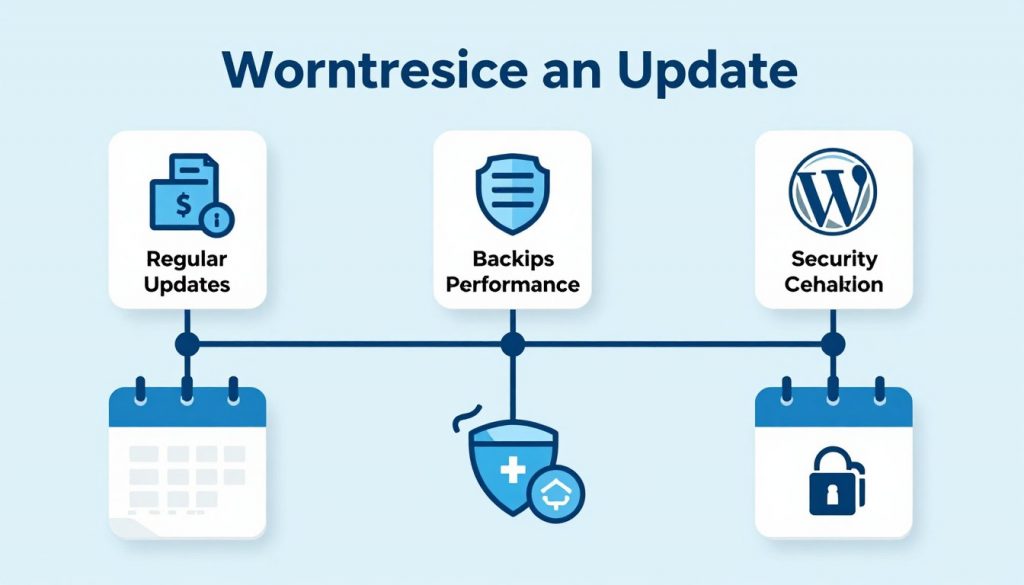
WordPress pflegen: Updates und Wartung
Eine WordPress-Website ist kein „Set-it-and-forget-it“-Projekt. Regelmäßige Wartung ist wichtig, um deine Website sicher, schnell und funktional zu halten. Hier erfährst du, wie du deine WordPress-Seite richtig pflegst.
Regelmäßige Wartungsaufgaben
| Aufgabe | Häufigkeit | Warum wichtig? |
| WordPress-Updates installieren | Sofort nach Erscheinen | Schließt Sicherheitslücken, behebt Fehler |
| Plugin- und Theme-Updates | Wöchentlich | Verbessert Funktionalität und Sicherheit |
| Backups erstellen | Wöchentlich (oder automatisiert) | Schützt vor Datenverlust |
| Spam-Kommentare löschen | Wöchentlich | Verbessert Nutzerfreundlichkeit und SEO |
| Datenbank optimieren | Monatlich | Verbessert Performance |
| Nicht genutzte Plugins entfernen | Vierteljährlich | Reduziert Sicherheitsrisiken und verbessert Performance |
WordPress automatisch aktualisieren
WordPress bietet die Möglichkeit, bestimmte Updates automatisch durchzuführen. Du kannst dies in der Datei wp-config.php konfigurieren oder einfacher über das Dashboard unter „Einstellungen > Aktualisierungen“.
Vorteile automatischer Updates
- Sicherheitsupdates werden sofort installiert
- Weniger manuelle Wartung nötig
- Reduziert das Risiko veralteter Software
Nachteile automatischer Updates
- Updates können Kompatibilitätsprobleme verursachen
- Keine Kontrolle über den Zeitpunkt der Updates
- Bei größeren Updates kann es zu Ausfällen kommen
Profi-Tipp: Erstelle immer ein Backup deiner Website, bevor du größere Updates durchführst. So kannst du im Notfall schnell zur vorherigen Version zurückkehren.
Performance-Optimierung
Eine schnelle Website verbessert nicht nur die Nutzererfahrung, sondern auch dein Google-Ranking. Diese Maßnahmen helfen, deine WordPress-Seite zu beschleunigen:
- Verwende ein Caching-Plugin wie WP Fastest Cache oder WP Rocket
- Optimiere Bilder vor dem Hochladen (Größe und Komprimierung)
- Verwende ein CDN (Content Delivery Network) für globale Besucher
- Reduziere die Anzahl der Plugins auf das Notwendige
- Wähle ein leichtgewichtiges, performantes Theme
WordPress-Wartungs-Checkliste
Lade unsere kostenlose Wartungs-Checkliste herunter und stelle sicher, dass deine WordPress-Website immer optimal läuft!
Häufig gestellte Fragen zu WordPress für Anfänger
Ist WordPress wirklich kostenlos?
Die WordPress-Software selbst ist komplett kostenlos und Open Source. Du benötigst jedoch eine Domain (ca. 10-15€ pro Jahr) und Webhosting (ab ca. 5€ pro Monat). Zusätzlich können kostenpflichtige Themes (30-100€) und Plugins die Kosten erhöhen. Für den Start kannst du aber mit kostenfreien Themes und Plugins arbeiten.
Brauche ich Programmierkenntnisse für WordPress?
Nein, für die grundlegende Nutzung von WordPress sind keine Programmierkenntnisse erforderlich. Mit dem Block-Editor, Themes und Plugins kannst du professionelle Websites erstellen, ohne eine Zeile Code zu schreiben. Für fortgeschrittene Anpassungen können HTML- und CSS-Kenntnisse jedoch hilfreich sein.
Wie lange dauert es, eine WordPress-Website zu erstellen?
Mit etwas Übung kannst du eine einfache WordPress-Website an einem Wochenende erstellen. Die Installation und grundlegende Einrichtung dauert nur wenige Stunden. Der größte Zeitaufwand liegt in der Erstellung und Optimierung der Inhalte sowie im Design. Mit vorgefertigten Themes und Starter-Templates kannst du den Prozess erheblich beschleunigen.
Kann ich mit WordPress auch einen Online-Shop erstellen?
Ja, mit dem Plugin WooCommerce kannst du WordPress in einen vollwertigen Online-Shop verwandeln. WooCommerce ist kostenlos und bietet alle grundlegenden E-Commerce-Funktionen. Für spezielle Anforderungen gibt es zahlreiche Erweiterungen, sowohl kostenlose als auch kostenpflichtige.
Wie halte ich meine WordPress-Website sicher?
Die wichtigsten Sicherheitsmaßnahmen sind: Regelmäßige Updates von WordPress, Themes und Plugins; Verwendung starker Passwörter; Installation eines Sicherheits-Plugins wie Wordfence; regelmäßige Backups; und die Begrenzung von Login-Versuchen. Vermeide zudem zu viele Plugins und verwende nur solche von vertrauenswürdigen Quellen.
Kann ich meine bestehende Website zu WordPress migrieren?
Ja, du kannst eine bestehende Website zu WordPress migrieren. Der Aufwand hängt davon ab, wie komplex deine aktuelle Website ist und welches System du verwendest. Es gibt spezielle Migrations-Plugins für gängige Plattformen wie Wix, Joomla oder Drupal. Für komplexere Migrationen kann es sinnvoll sein, einen Experten zu beauftragen.
Noch Fragen zu WordPress?
In unserem kostenlosen E-Mail-Kurs beantworten wir die häufigsten Fragen und führen dich Schritt für Schritt durch den Aufbau deiner WordPress-Website.
Fazit: Deine ersten Schritte mit WordPress
WordPress zu lernen mag anfangs überwältigend erscheinen, aber mit den richtigen Schritten und etwas Geduld wirst du schnell Erfolge sehen. In diesem Leitfaden hast du alle grundlegenden Aspekte kennengelernt, die du für den Start mit WordPress benötigst.
Zusammenfassung der wichtigsten Punkte
- WordPress ist ein leistungsstarkes, flexibles CMS für nahezu jede Art von Website
- Du benötigst eine Domain und Webhosting, um WordPress zu nutzen
- Mit Themes gestaltest du das Aussehen deiner Website
- Plugins erweitern die Funktionalität nach deinen Bedürfnissen
- Der Block-Editor macht die Content-Erstellung einfach und intuitiv
- Regelmäßige Wartung und Updates halten deine Website sicher und performant
Nächste Schritte für dich
- Registriere eine Domain und richte Webhosting ein
- Installiere WordPress und wähle ein passendes Theme
- Füge die wichtigsten Plugins hinzu
- Erstelle deine grundlegenden Seiten und richte die Navigation ein
- Passe das Design an deine Bedürfnisse an
- Erstelle regelmäßig neue Inhalte und halte deine Website aktuell
Denke daran: Jede großartige Website beginnt mit einem ersten Schritt. Du musst nicht alles auf einmal perfekt machen. Beginne mit dem Grundgerüst und verbessere deine Website kontinuierlich. Mit WordPress hast du die Flexibilität, deine Website mit deinen Bedürfnissen wachsen zu lassen.
Starte jetzt deine WordPress-Reise!
Hole dir unseren kostenlosen WordPress-Starterleitfaden und beginne noch heute mit deiner eigenen Website. Schritt für Schritt, einfach erklärt.